Ihr Diagnose-Laptop ist da, und jetzt soll es losgehen. Keine Sorge: Die erste Verbindung ist meist in wenigen Minuten hergestellt. Dieser Ratgeber führt Sie Schritt für Schritt durch den Ablauf und erklärt die häufigsten Fehler und wie Sie sie lösen.
Vorbereitung
- Passendes Kabel: ENET für F/G-Modelle, K+DCAN für die E-Serie. Unsicher? Siehe Welches Kabel für welchen BMW?.
- Laptop geladen bzw. am Netzteil. Diagnose braucht Rechenleistung, und Energiesparmodi können die Verbindung stören.
- Fahrzeugbatterie in gutem Zustand. Für längere Sitzungen ein Ladegerät mit Stützfunktion anschließen.
- Ruhige Umgebung: Fahrzeug abgestellt, Handbremse angezogen bzw. Getriebe in P.
Schritt für Schritt: die erste Verbindung
- OBD-Buchse finden. Sie sitzt bei BMW meist im Fußraum auf der Fahrerseite unter dem Armaturenbrett, manchmal hinter einer kleinen Abdeckung.
- Kabel anschließen. Stecker fest in die OBD-Buchse stecken. Das andere Ende kommt beim ENET-Kabel in den LAN-Anschluss, beim K+DCAN-Kabel in einen USB-Anschluss des Laptops.
- Batterieladegerät anschließen. Während der Diagnose sind viele Steuergeräte wach und ziehen viel Strom, die Batterie wird schnell schwach. Schließen Sie deshalb immer ein Ladegerät bzw. Stützladegerät an, besonders bei längeren Sitzungen, Codierungen oder Programmierungen.
- Zündung einschalten, Motor aus. Bei Fahrzeugen mit Start/Stopp-Knopf drücken Sie den Knopf ohne Bremse bzw. Kupplung, bis die Zündung an ist. Das erkennen Sie daran, dass im Kombiinstrument die Kontrollleuchten (z. B. die Motorkontrollleuchte) leuchten. Wie oft Sie dafür drücken müssen, ist je nach Modell unterschiedlich. Bei Fahrzeugen mit Schlüssel drehen bzw. stecken Sie ihn in die Zündstellung.
- Laptop starten und ISTA+ öffnen. Auf meinen Laptops liegt dafür eine Verknüpfung auf dem Desktop.
- Verbindung wählen. In ISTA+ eine neue Sitzung starten. Das Programm sucht nach dem Fahrzeug und zeigt die gefundene Verbindung an, beim ENET-Kabel meist als Direktverbindung. Auswählen und verbinden.
- Fahrzeug identifizieren. ISTA+ liest die Fahrgestellnummer und den Fahrzeugdaten-Stand. Das kann ein bis zwei Minuten dauern.
- Fahrzeugtest durchführen. Jetzt werden alle Steuergeräte abgefragt und der Fehlerspeicher angezeigt. Fertig, Ihre erste Diagnose läuft.
Lassen Sie die Zündung nicht unnötig lange an, ohne ein Ladegerät angeschlossen zu haben. Eine zu niedrige Spannung kann Fehlermeldungen verursachen.
Kabel wechseln: von K+DCAN auf ENET umstellen (und zurück)
Die Software muss wissen, welches Kabel steckt. Dafür ist das Programm EasyConnect schon vorinstalliert. Das Umstellen dauert keine Minute:
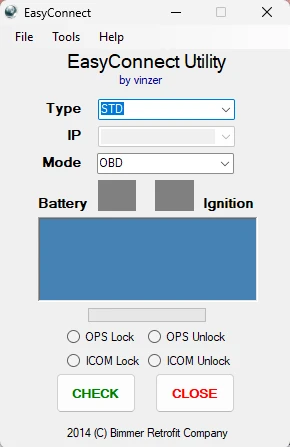
- EasyConnect starten.
- Für K+DCAN (E-Serie): bei „Type“ STD wählen und bei „Mode“ OBD.
- Für ENET (F- und G-Serie): bei „Type“ einfach ENET wählen.
- Zweimal auf CHECK klicken, bis im Feld „done“ erscheint. Fertig, jetzt ist die Software auf das neue Kabel eingestellt.
K+DCAN-Kabel einrichten: COM-Port und Wartezeit
Damit INPA und ISTA+ das K+DCAN-Kabel sicher finden, muss es auf COM-Port 3 laufen und eine kurze Wartezeit haben. Das ist bei meinen Laptops schon erledigt. Wenn Sie ein anderes Kabel nutzen oder Windows den Port geändert hat, gehen Sie so vor:
- Kabel am Laptop einstecken und den Geräte-Manager öffnen (Rechtsklick auf das Windows-Startsymbol).
- Unter „Anschlüsse (COM & LPT)“ das Kabel suchen (meist „USB Serial Port“), Rechtsklick und „Eigenschaften“.
- Reiter „Anschlusseinstellungen“ und dann „Erweitert“.
- Die COM-Anschlussnummer auf COM3 stellen. Meldet Windows, dass COM3 schon belegt ist, trotzdem bestätigen.
- Die Wartezeit (Latenz) auf 1 ms stellen, mit OK bestätigen und das Kabel einmal ab- und wieder anstecken.
Häufige Probleme und Lösungen
„Kein Fahrzeug gefunden“ (ENET)
- Ist die Zündung wirklich an? Kontrollleuchten prüfen.
- Steckt das Kabel fest in beiden Buchsen? Leuchtet am LAN-Anschluss eine LED?
- Ist das WLAN aktiv? Manchmal hilft es, WLAN während der Diagnose kurz auszuschalten.
- Bei einem USB-LAN-Adapter: Adapter in einen anderen USB-Port stecken.
- Einen Moment warten: Beim ENET-Kabel gibt es keinen Router: Windows vergibt dem Laptop automatisch eine sogenannte Link-Local-Adresse (169.254.x.x, Maske 255.255.0.0), das Fahrzeug-Gateway ebenfalls. Das dauert manchmal bis zu einer Minute.
- Praxis-Trick: einmal ab- und wieder aufschließen. Manchmal reagiert das Bordnetz nicht, zum Beispiel wenn das Auto lange offen stand oder die Batterie schwach war. Dann alle Türen schließen, das Auto einmal abschließen, wieder aufschließen und die Zündung neu einschalten. Danach klappt die Verbindung oft wieder.
Keine Verbindung mit K+DCAN
- Umschalter am Kabel umlegen (falls vorhanden) und erneut versuchen.
- Kabel immer in denselben USB-Port stecken, da die COM-Einstellung daran hängt.
Spannung zu niedrig
ISTA+ warnt, wenn die Bordspannung zu gering ist. Schließen Sie ein Ladegerät an und starten Sie die Sitzung neu.
Verbindung bricht ab
Energiesparmodus am Laptop deaktivieren, Netzteil anschließen, Kabel nicht bewegen. Bei langen Vorgängen bewährt sich eine feste Kabelführung.
Fahrzeug wird nicht korrekt erkannt
Bei sehr neuen Fahrzeugen kann der Datenstand der Software zu alt sein. Melden Sie sich in diesem Fall – ich schaue mir das an.
Was Sie als Nächstes tun können
- Fehlerspeicher lesen und die Fehlertexte verstehen. Nicht jeder Eintrag ist ein Problem – viele entstehen z. B. bei niedriger Spannung.
- Service-Funktionen nutzen, etwa die Batterie anlernen.
- Mehr über die Programme erfahren: ISTA+, E-Sys, INPA: Welche BMW-Software wofür?
Hilfe, wenn es nicht klappt
Bei meinen Diagnose-Laptops müssen Sie damit nicht allein bleiben. Schreiben Sie mir per WhatsApp, was auf dem Bildschirm steht – am besten mit Foto. Wenn nötig, schaue ich mir Ihren Laptop mit Ihrer Erlaubnis per AnyDesk an und helfe direkt.
Häufige Fragen
Wie schalte ich beim BMW die Zündung ein, ohne den Motor zu starten?
Zündung einschalten, Motor aus: Bei Fahrzeugen mit Start/Stopp-Knopf den Knopf ohne Bremse/Kupplung drücken, bis die Zündung an ist (die Kontrollleuchten im Kombiinstrument leuchten). Bei Fahrzeugen mit Schlüssel diesen in Zündstellung drehen.
Wo ist die OBD-Buchse beim BMW?
Meist im Fußraum auf der Fahrerseite unter dem Armaturenbrett, teils hinter einer Abdeckung.
ISTA+ findet mein Fahrzeug nicht – was tun?
Zündung prüfen, Kabel fest einstecken, WLAN testweise ausschalten, einen anderen USB-Port für den LAN-Adapter nutzen und kurz warten, bis der Laptop eine Netzwerkadresse erhalten hat.
Muss der Motor bei der Diagnose laufen?
Nein, für die meisten Diagnosen reicht eingeschaltete Zündung. Für längere Sitzungen sollte ein Batterieladegerät angeschlossen sein.
Haftungshinweis: Arbeiten an Fahrzeug und Steuergeräten erfolgen auf eigene Verantwortung. Die Angaben sind nach bestem Wissen recherchiert, können aber je nach Fahrzeug und Softwarestand abweichen. Kein offizielles BMW-Angebot.
Fertig eingerichteter BMW Diagnose-Laptop mit Support
ISTA+, INPA, E-Sys und die BMW Standard Tools vorinstalliert, ENET-Kabel für F- und G-Modelle dabei, passendes Kabel für E-Modelle auf Anfrage, persönliche Hilfe per WhatsApp und AnyDesk. Unsicher, was zu Ihrem BMW passt? Fragen Sie einfach.